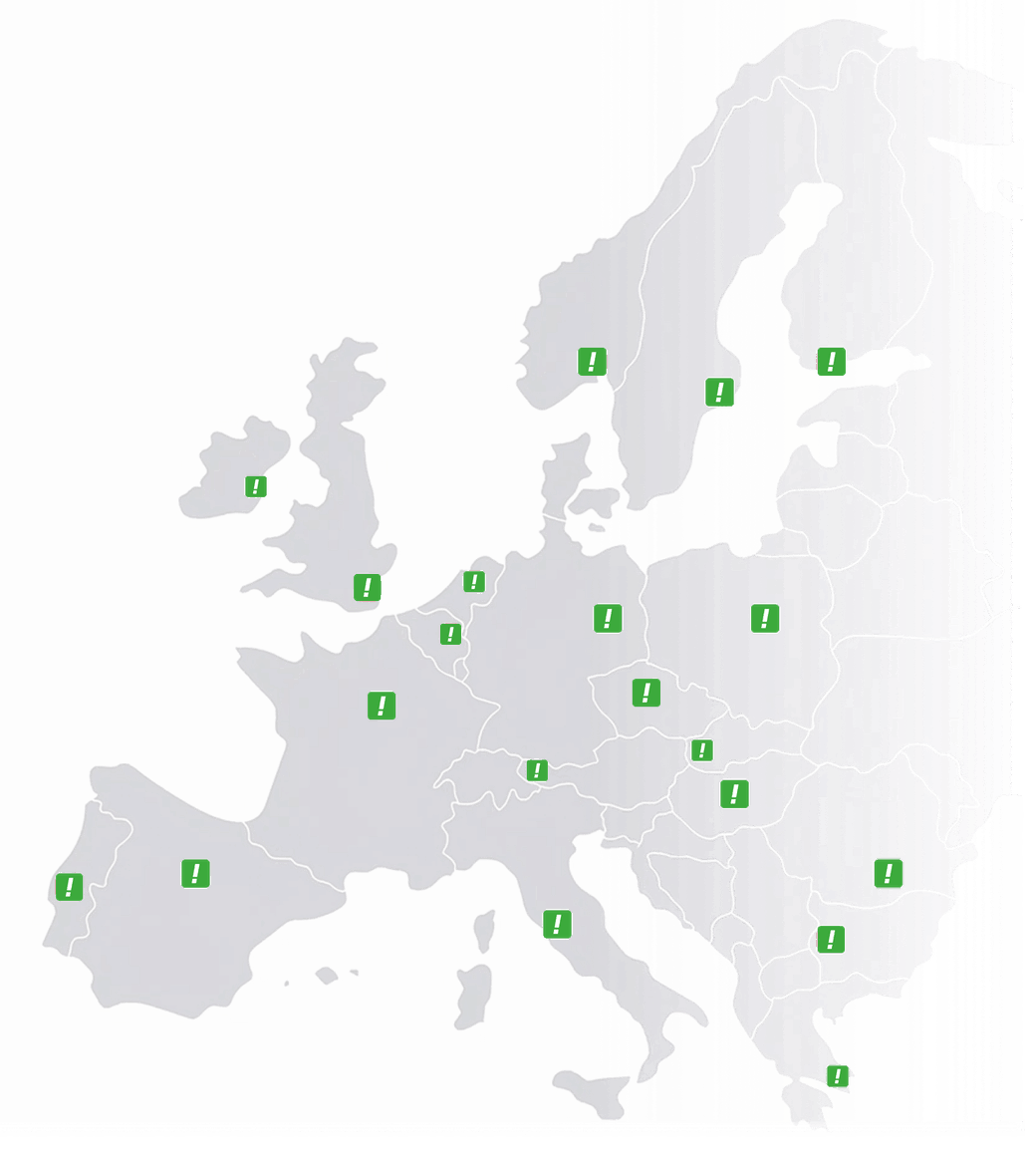

 Alemania
 Austria
 Bélgica
 Estados Unidos
 Francia
 Italia
 Países Bajos
 Polonia
 Reino Unido
 Suecia

Un IVR (interactive voice response, respuesta de voz interactiva) es el sistema que contesta una llamada entrante de forma automática, saluda a quien llama y le lleva, con una tecla o con la voz, al equipo que puede atenderle. Quien oye «Para ventas, pulsa 1; para el servicio técnico, pulsa 2» está dentro de un menú IVR, que en España también se llama menú de opciones o menú de voz.
Este artículo no repite qué incluye nuestro menú, sino que se centra en la pregunta que viene antes: cómo planificar tu menú IVR para que quien llama llegue rápido a la persona correcta. Lo que montamos para ti y lo que cuesta está en la página del menú de opciones (IVR).
Qué hace un IVR con cada llamada
Un IVR sigue en cada llamada el mismo recorrido, que tu empresa ha decidido de antemano. Primero contesta, antes de que suene ningún teléfono de la oficina, y comprueba la hora: si la llamada llega fuera del horario o en un festivo, quien llama oye una locución propia o pasa al buzón de voz. Dentro del horario suena el mensaje de bienvenida, después las opciones, y la tecla que pulsa quien llama decide el destino: un equipo, una cola de llamadas, el buzón de voz o un voicebot.
Si quien llama no pulsa nada, el sistema repite el menú y después pasa la llamada a un destino alternativo. Ese destino forma parte de cualquier menú bien planificado, para que ninguna llamada se quede sin salida.
Antes de empezar: qué necesitas tener a mano
Planificar un menú IVR lleva una tarde de trabajo si tienes la información preparada. Qué necesitas:
- Tus motivos de llamada: una lista de por qué llaman tus clientes, con una idea de cuántas llamadas hay de cada tipo.
- Tu horario: las horas de apertura de cada equipo, la jornada de verano si la tienes y los festivos nacionales, autonómicos y locales que afectan a tu oficina.
- Las personas de cada opción: quién atiende cada tipo de llamada, en qué orden y quién le sustituye.
- Los idiomas de tus clientes: castellano, una lengua cooficial, inglés u otro idioma.
Paso 1: convierte los motivos de llamada en opciones
Un menú pensado desde la oficina suele seguir el organigrama, pero quien llama no conoce tu organigrama: solo sabe qué necesita. Por eso conviene empezar por una lista de motivos. Durante dos semanas, quien atiende el teléfono apunta en cada llamada de qué se trataba: presupuesto, cita, factura, avería, estado de un pedido. Al final suele haber tres o cuatro motivos que suman la mayoría de las llamadas, y esos son tus opciones.
Agrupa los motivos con palabras que use el cliente. «Presupuestos y pedidos nuevos» se entiende mejor que «Departamento comercial», y «Una avería o una urgencia» mejor que «Servicio postventa». Los motivos poco frecuentes no necesitan opción propia: pueden ir al destino alternativo o a una opción general.
Paso 2: escribe la locución del menú
El texto decide si quien llama entiende el menú a la primera. Unas pautas que funcionan:
- Primero el motivo, después la tecla: «Para pedir una cita, pulsa 2» se retiene mejor que «Pulsa 2 para pedir una cita», porque quien llama sabe qué opción es la suya antes de oír el número.
- Sin publicidad en el menú: las ofertas y los eslóganes alargan la espera de quien solo quiere elegir una opción.
- Un mensaje para quien no pulsa nada: «Si no eliges ninguna opción, te pasamos con la oficina» tranquiliza a quien llama desde el coche.
- Léelo en voz alta: si tardas más de unos veinte segundos en leer todas las opciones, sobra algo.
Un ejemplo de locución para una empresa de instalaciones: «Bienvenido a Climatización Herrero. Para pedir un presupuesto, pulsa 1. Para una avería, pulsa 2. Para facturas y pagos, pulsa 3». El texto lo escribes tú y el asistente de texto a voz lo convierte en locución con una de sus más de 99 voces e idiomas. Si cambias el texto más adelante, no hace falta volver a grabar.
Paso 3: decide los destinos y el orden de llamada
Para cada opción, decide dónde acaba la llamada y en qué orden suenan los teléfonos: uno tras otro, por turnos o todos a la vez. Detrás de una opción puede haber un equipo, una cola de llamadas, el buzón de voz, un voicebot o un submenú. En el panel de equipo, tus compañeros indican si están disponibles, de modo que la llamada solo suena en quien puede atenderla.
Si tienes muchas sucursales o personas de contacto fijas, no hace falta llenar el menú de opciones. Para eso existen las extensiones telefónicas, que montamos de tres o cuatro cifras si lo pides.
Paso 4: horarios, festivos e idiomas
Decide qué pasa por la tarde, el fin de semana, en agosto y en los festivos. En España no todos los festivos son iguales: a los nacionales se suman los autonómicos y los locales de cada municipio, así que una oficina en Bilbao y otra en Sevilla no cierran los mismos días. Con el horario de apertura y el calendario de festivos del panel, quien llama esos días oye una locución propia con tu horario.
Si tienes clientes en Cataluña, el País Vasco o Galicia, o clientes de fuera de España, pon la elección de idioma al principio del menú. Así cada idioma lleva a los compañeros que lo hablan, y quien llama oye las opciones desde el principio en su lengua.
Paso 5: prueba el menú y ajústalo con datos
Cuando el menú esté activo, llama tú mismo desde un móvil y desde un fijo, prueba cada tecla y comprueba qué pasa si no pulsas nada. Pide a alguien de fuera de la empresa que haga lo mismo, porque quien conoce el menú no nota lo que confunde a los demás.
Después de unas semanas, mira las estadísticas de llamadas del panel, que muestran las llamadas entrantes y las perdidas y te llegan también por correo cada día, semana o mes si lo quieres. Si se pierden muchas llamadas, revisa si el menú es largo, si una opción tiene pocos compañeros detrás o si en ciertas horas hace falta una cola de llamadas.
Cuándo un menú IVR no es suficiente
Un menú con teclas funciona bien cuando los motivos de llamada se separan con claridad. Cuesta más cuando quien llama no sabe en qué opción encaja su caso o cuando el menú necesitaría más de dos niveles. En esos casos ayuda juntar opciones o poner un voicebot que pregunta por el motivo en una conversación y pasa la llamada a tu equipo. El voicebot también puede ser un destino dentro del menú, por ejemplo detrás de la opción para pedir cita, y siempre tiene una ruta alternativa hacia una persona o el buzón de voz.
Cómo ponemos en marcha tu menú IVR en CallFactory
En CallFactory el menú funciona en nuestra propia plataforma y va asociado a tu número de empresa, sea un número local, un número nacional o un número 900. Nos envías tus opciones, textos y destinos, y programamos el menú: está activo en un día laborable, igual que los cambios que hacemos por ti más adelante. Los destinos detrás de cada tecla los cambias tú en el panel.
El menú está incluido en el plan Atención al cliente, que cuesta €49 al mes, o €490 al año, sin IVA, para hasta ocho personas, con la cola de llamadas y la grabación. Las llamadas con un número español están incluidas con un uso normal; por encima, pagas 10 céntimos por minuto a fijos y móviles, por segundos, y en esos 10 céntimos entran, si quieres, la grabación, la transcripción y el registro de la llamada. Todos los planes están en la página de precios, y si quieres integrar el menú en tu propio software, lee el artículo sobre un servidor IVR dedicado con API propia.